





不審なリンクやメッセージが届いたら?アカウントを守る4つの対策


夜、スマートフォンを見ていると、「お荷物をお届けできませんでした。リンクから配送先の情報を更新してください」というSMSが届きました。ちょうど荷物が届く予定だったので、リンクを開いてみると、ユーザー名とパスワードの入力を求められます。
早く荷物を受け取りたいと、「再配達の手続きに必要なのかも」と思い、そのまま入力したくなるかもしれません。あなたなら、その画面でログインしますか? それとも、いったん画面を閉じて、いつも使っている買い物アプリの注文履歴を確認しますか?
こんなときは、まず買い物アプリの注文履歴や配送会社の公式サイトで状況を確かめましょう。ここからは、不審なメッセージが届いたときの対応も含め、アカウントを守るために日頃からできる4つの対策を紹介します。
この記事でわかること
アカウントを守る4つの対策
1. ログインを求めるメッセージが届いたら、公式アプリやサイトで確認する
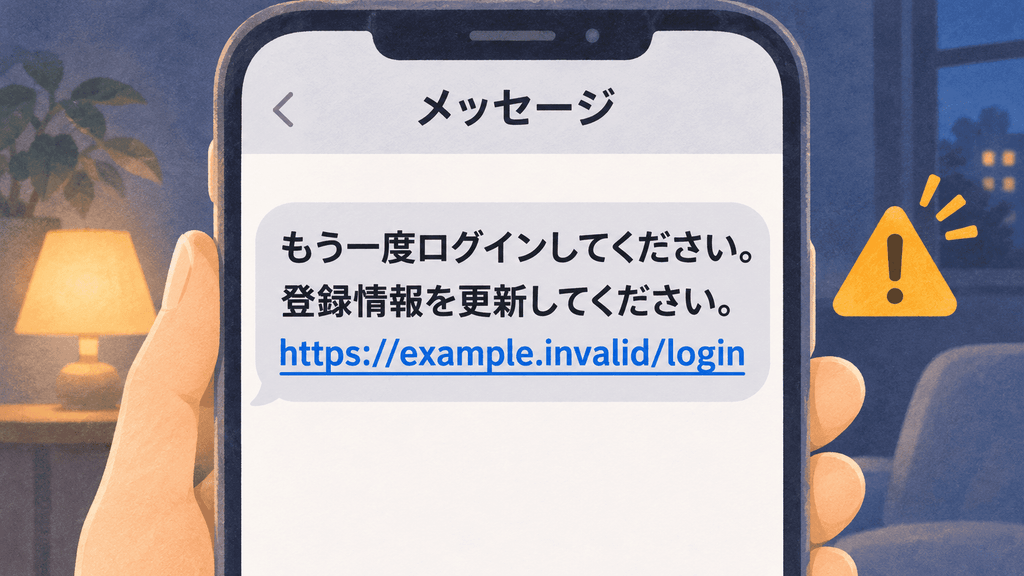
「もう一度ログインしてください」「登録情報を更新してください」といった案内が届いたら、メッセージ内のリンクは開かず、普段使っている公式アプリや、ブックマークに保存した公式サイトを開きます。手続きが必要かどうかは、サービス内のお知らせやアカウント画面で確認してください。
2. 認証コードは人に教えない
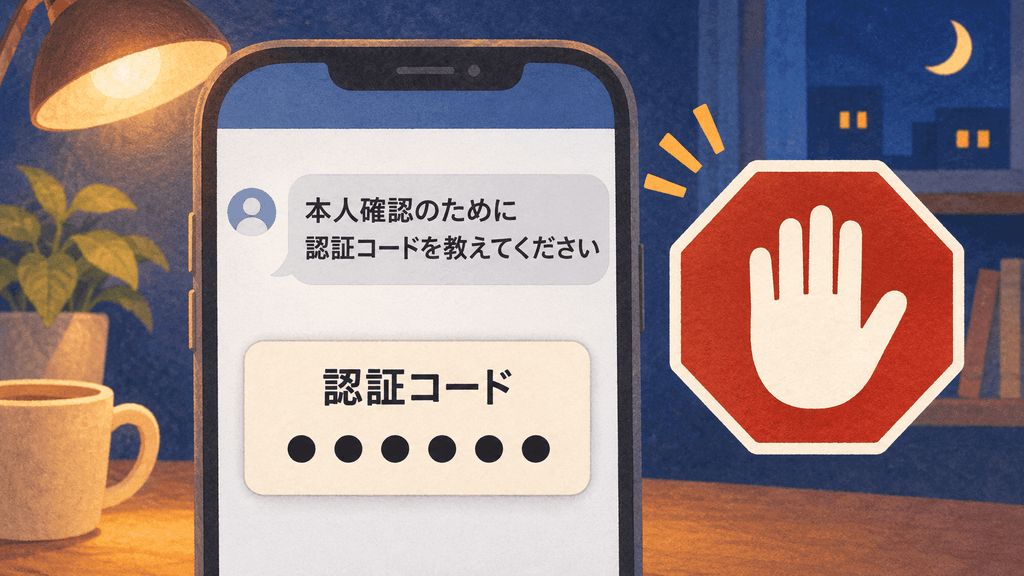
電話やSMS、SNSのメッセージで「本人確認のために認証コードを教えてください」と言われても、コードは渡さないでください。サポート担当者を名乗る相手にも同じです。
認証コードを使うのは、自分で始めたログインや設定の手続きで、公式アプリや公式サイトの画面に入力するときです。何も操作していないのにコードが届いた場合は、そのままにしておきましょう。
3. パスワードはサービスごとに変える
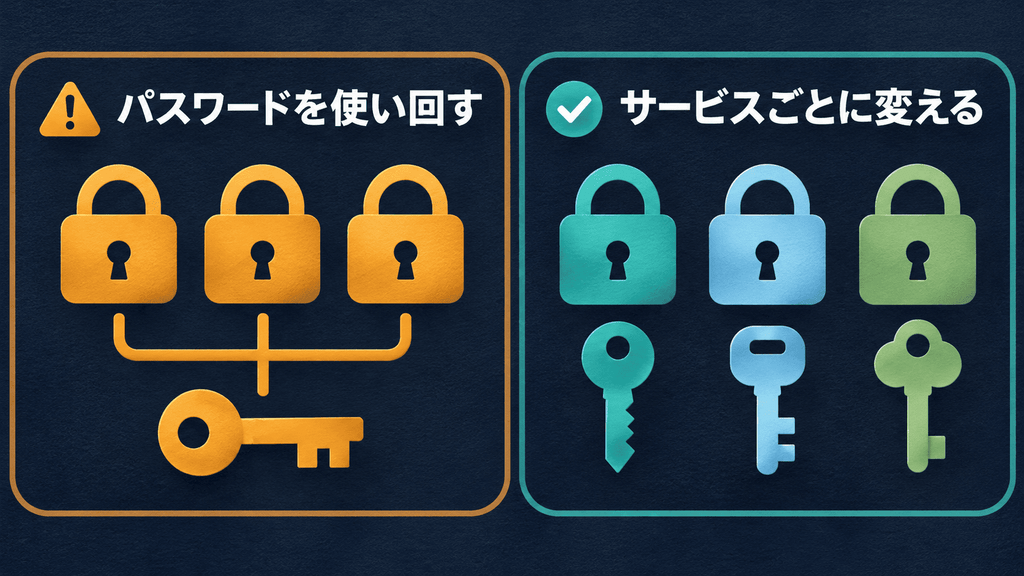
複数のサイトで同じパスワードを使っていると、ひとつのサイトから漏れたパスワードが、別のアカウントへの不正ログインにも使われるおそれがあります。心当たりがあれば、使い回しているパスワードをサービスごとに変更しましょう。
それぞれのパスワードを覚えるのが難しければ、パスワード管理ツールを使う方法もあります。
4. 二段階認証でログイン時の確認を増やす
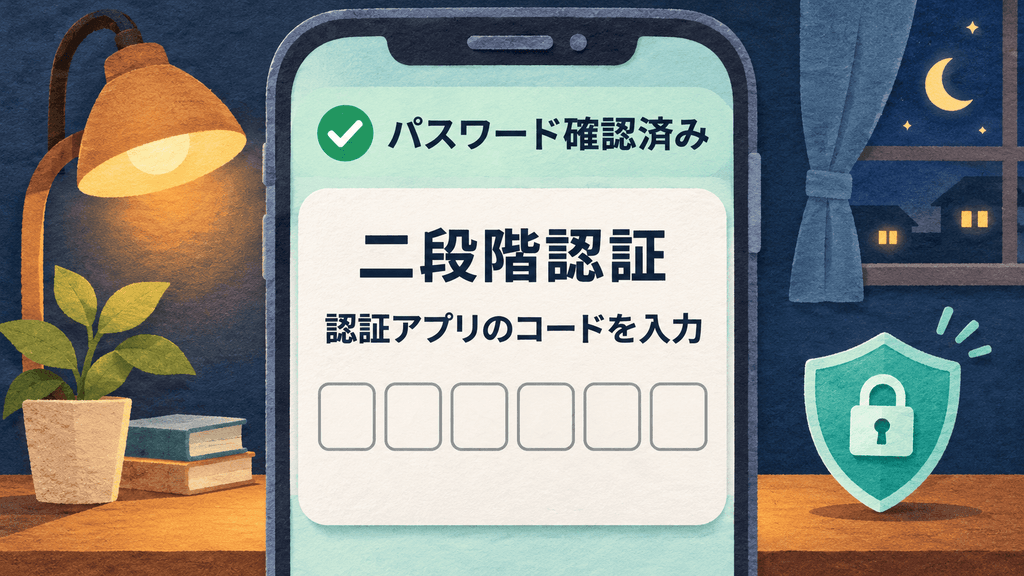
二段階認証を設定すると、ログイン時にパスワードに加えて、認証アプリのコードなどでも本人確認を行います。パスワードが漏れた場合でも、それだけでログインされるリスクを抑えられます。
勝WINで二段階認証を設定する方法
勝WINでは、Google Authenticator(Google 認証システム)を使って設定できます。操作の流れは次のとおりです。
手順1 セキュリティ設定を開く
ログイン後、アカウントの設定を開き、セキュリティの項目に進みます。二段階認証の欄にあるGoogle Authenticator(2FA)のスイッチを押すと、設定画面が開きます。
▶︎セキュリティのページはこちらのリンクから開けます。
https://www.katsuwin.ai/user/verify
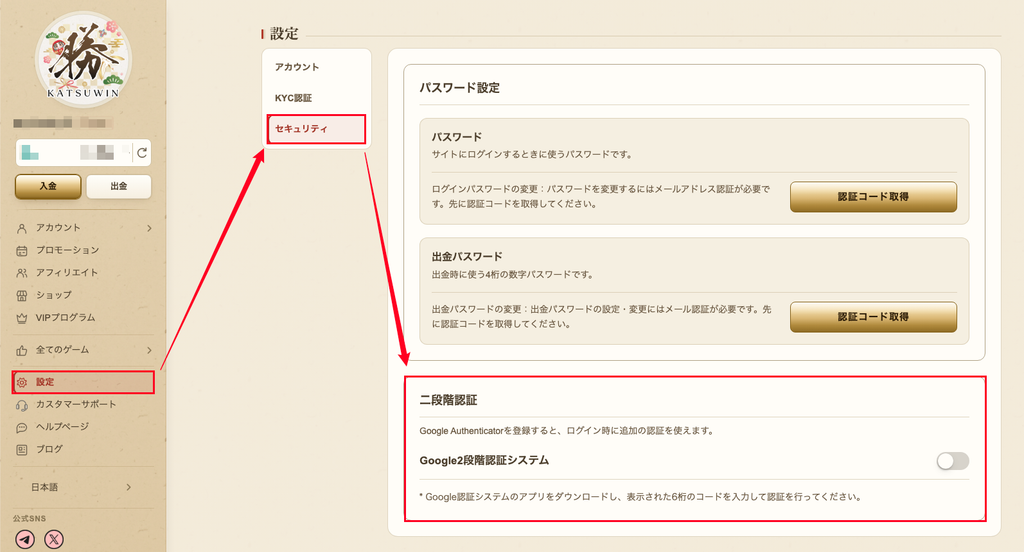
手順2 認証アプリを登録して有効にする
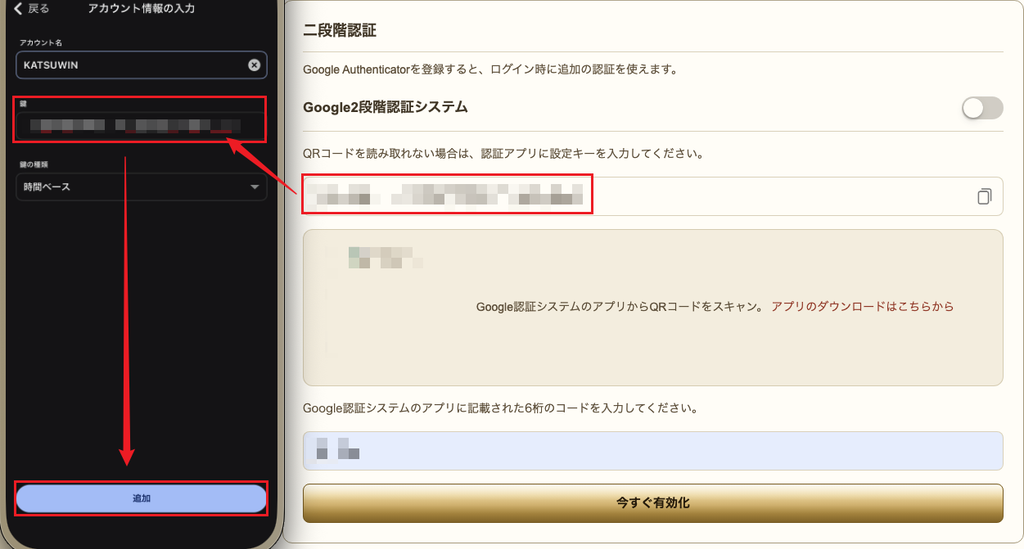
- Google Authenticatorでアカウントを追加し、勝WINの設定画面に表示されたQRコードを読み取ります。読み取れない場合は、画面に表示された設定キーをアプリに手入力します。
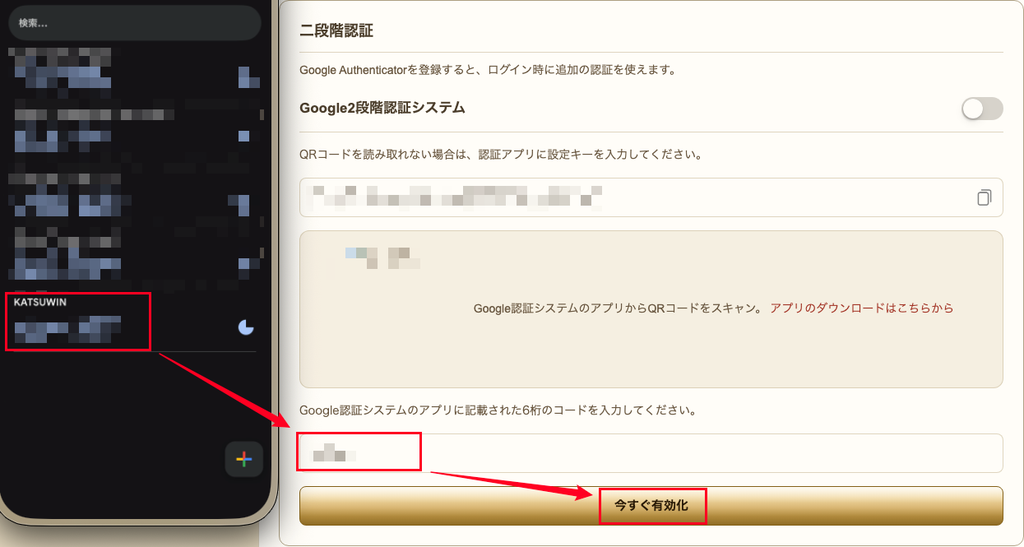
- アプリに表示された6桁の認証コードを勝WINの設定画面に入力し、有効化ボタンを押します。
手順3 スイッチがオンになっているか確認する
セキュリティ設定に戻り、Google Authenticator(2FA)のスイッチがオンになっていることを確認してください。
まとめ|不審なメッセージが届いたら、まず公式アプリで確認
荷物を待っているときに配送の連絡が届くと、つい急いで対応したくなります。そんなときこそ、メッセージ内のリンクは開かず、いつものアプリやブックマークに保存した公式サイトから状況を確認しましょう。認証コードを求められても、相手には伝えないでください。
今日できることから始めるなら、よく使うサービスを一つ選んでみてください。同じパスワードをほかでも使っているなら、そのサービス専用のものに変更します。二段階認証に対応していれば、あわせて設定しておきましょう。
今すぐ登録して5,000円無料特典ゲット!